
Hướng dẫn
Hướng dẫn cài đặt LotusOS
Trang này đi lần lượt từ lúc bạn có tệp ISO tới lúc vào màn hình chính LotusOS. Tên tệp ISO và mã SHA256 in ở đầu trang là của bản LotusOS đang phát hành; ảnh minh hoạ chụp từ đúng bản đó. Nếu máy còn dữ liệu quan trọng, đọc kỹ bước Trước khi cài.
Bản LotusOS 26.10 build L6: tệp lotusos-26.10-L6-20261113.iso
SHA256 8f116c747dece4583d49014937f6e958022f757361e9eb433d6dc5652b2f9571
1. Kiểm tệp ISO trước khi dùng
Mã SHA256 giúp bạn biết tệp tải về còn nguyên vẹn, không lỗi trong lúc tải.
Trên Windows, mở PowerShell rồi gõ lệnh: Get-FileHash TỆP -Algorithm SHA256. Thay chữ TỆP bằng đường dẫn đầy đủ tới tệp ISO bạn vừa tải.
So dãy ký tự ở cột Hash với mã SHA256 in ở đầu trang này. Hai dãy phải trùng khớp hoàn toàn. Nếu khác, đừng dùng tệp đó: xoá đi và tải lại.
2. Tạo USB cài đặt
Cần một USB có dung lượng lớn hơn tệp ISO. Việc ghi USB sẽ xoá dữ liệu đang có trên USB, hãy chép dữ liệu ra trước.
Cách thường dùng: cài Ventoy lên USB (USB định dạng exFAT hoặc NTFS) rồi chép tệp ISO vào USB.
Nếu máy đời cũ chỉ khởi động kiểu BIOS/Legacy và không vào được Ventoy, hãy ghi tệp ISO ra USB bằng Rufus ở chế độ DD hoặc bằng Etcher. Đừng đổi sang tệp ISO khác.
3. Trước khi cài: sao lưu dữ liệu
Chép mọi dữ liệu cần giữ ra ổ ngoài và mở thử bản sao để chắc chắn sao lưu dùng được.
Nếu muốn giữ lại Windows hoặc một phân vùng dữ liệu trên cùng ổ đĩa, hãy nhờ kỹ thuật viên của cửa hàng. Chia ổ đĩa bằng tay dễ làm mất dữ liệu.
Nếu chưa sao lưu hoặc chưa chắc ổ đĩa nào sẽ bị xoá, dừng lại, chưa vào trình cài.
5. Mở trình cài
Máy tự vào màn hình LotusOS chạy thử từ USB, không cần mật khẩu.
Nhấp đúp biểu tượng Cài đặt LotusOS trên màn hình để mở trình cài.
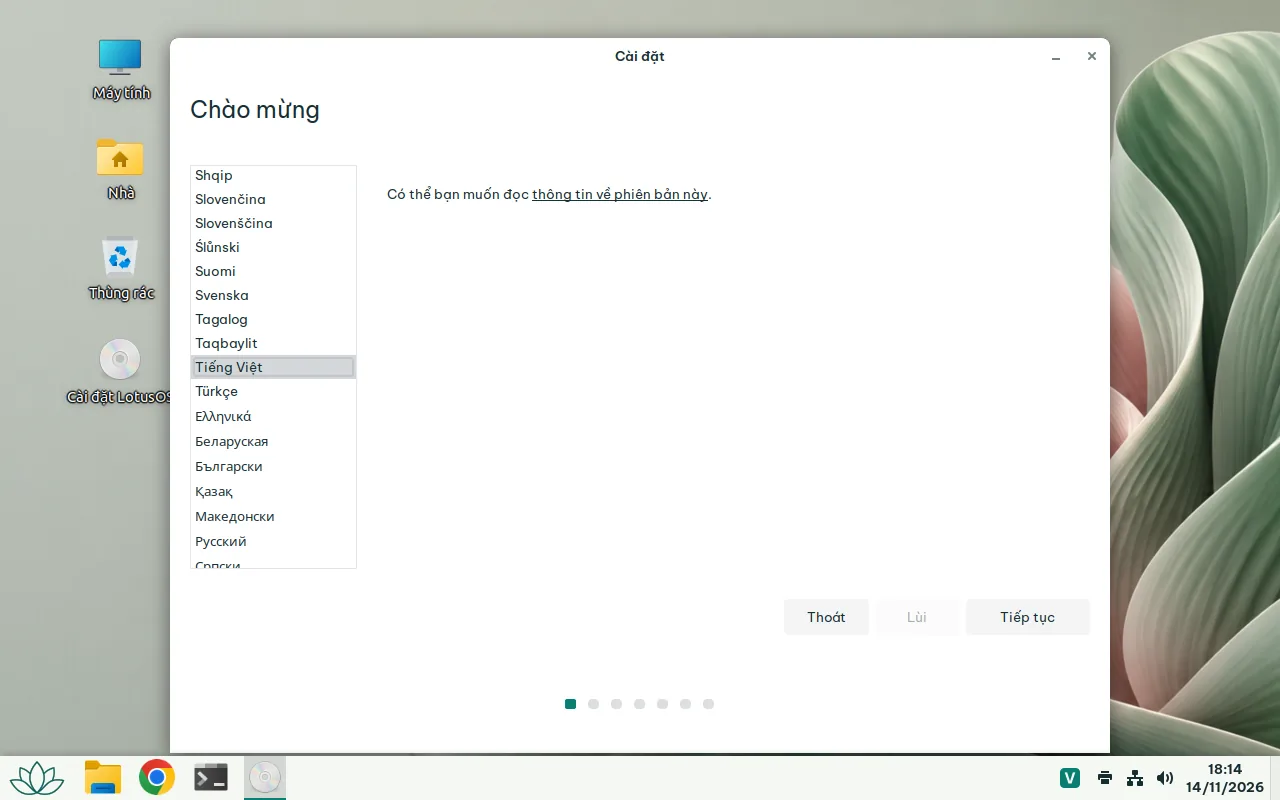
6. Chọn ngôn ngữ
Chọn ngôn ngữ cho trình cài trong danh sách bên trái, ví dụ Tiếng Việt, rồi bấm Tiếp tục.
Dù chọn ngôn ngữ nào ở đây, lần khởi động đầu tiên máy vẫn tự đặt tiếng Việt và giờ Việt Nam.
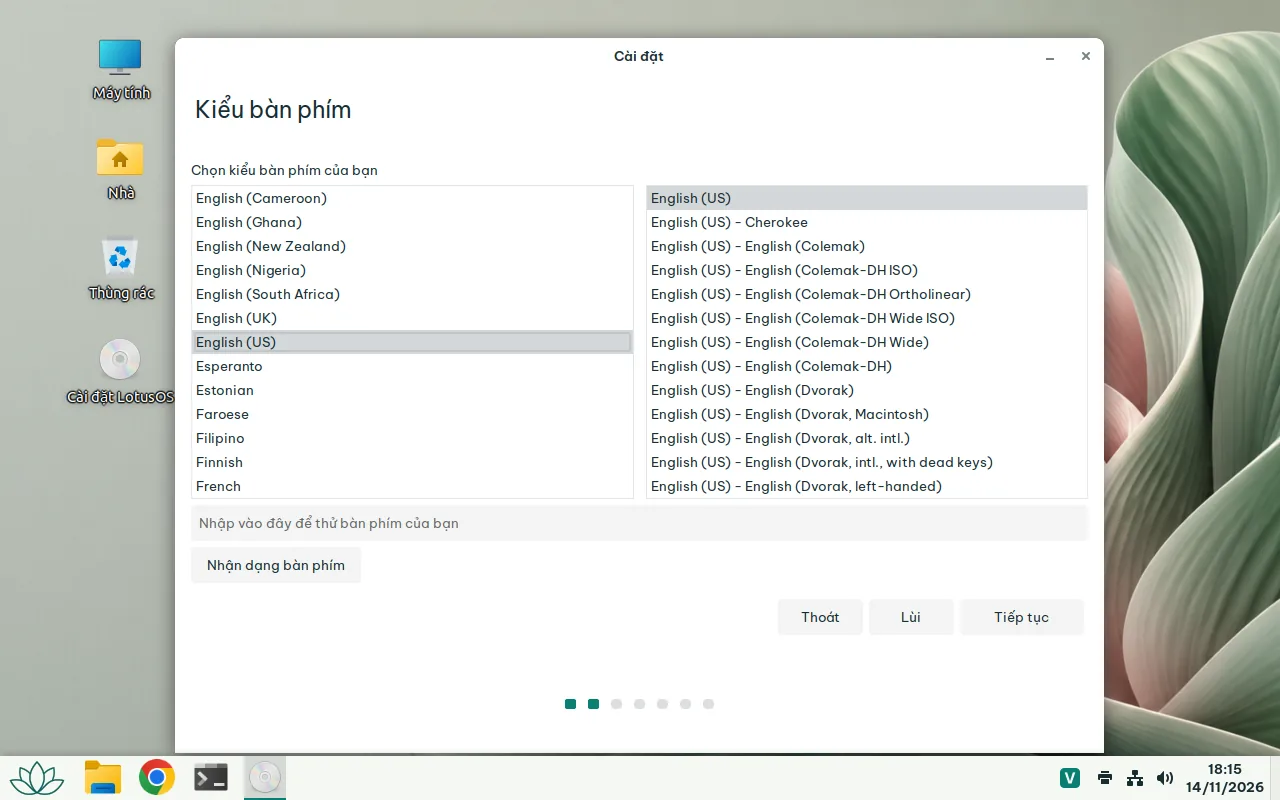
7. Chọn bàn phím
Để nguyên bố trí bàn phím trình cài gợi ý rồi bấm Tiếp tục.
Gõ tiếng Việt do bộ gõ Lotus đảm nhận sau khi cài, bạn không cần chỉnh gì thêm ở bước này.
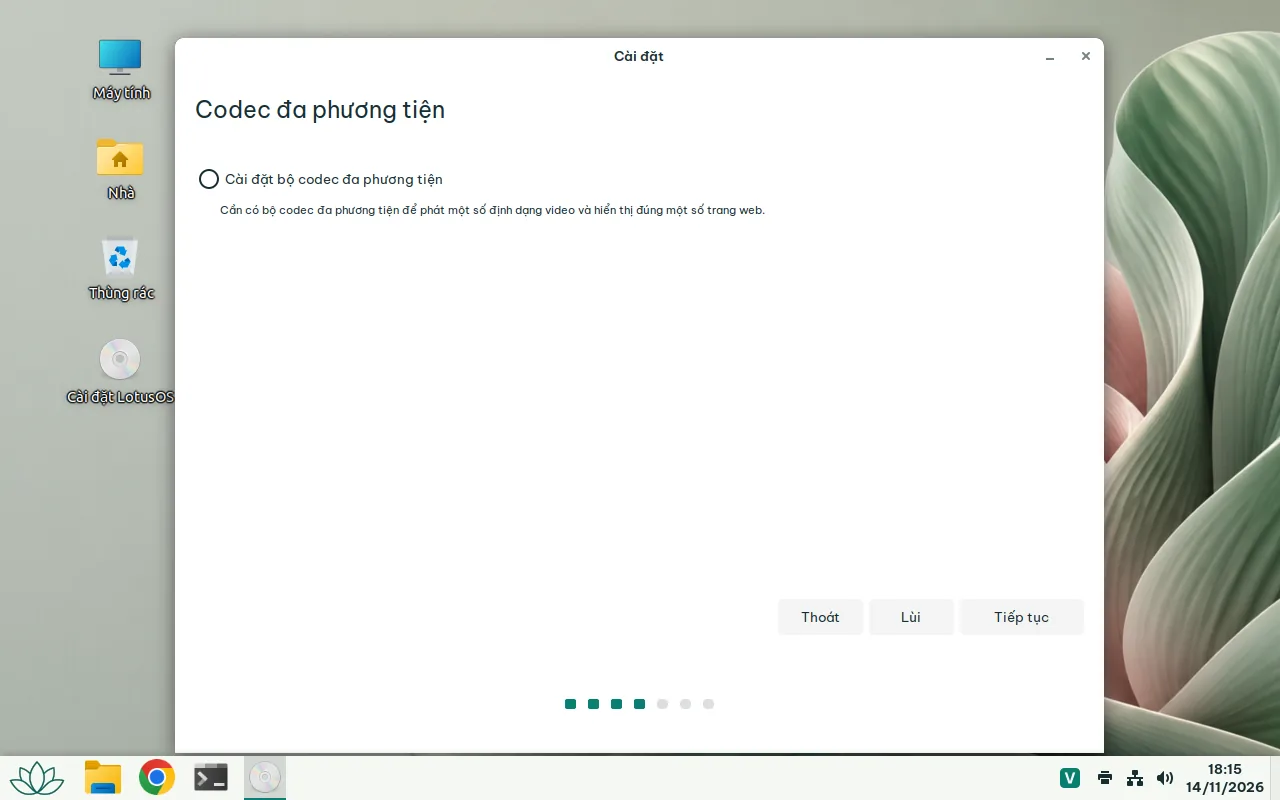
8. Codec đa phương tiện
Màn hình này hỏi có cài thêm codec đa phương tiện hay không.
LotusOS đã cài sẵn VLC và các bộ codec phát nhạc, phim thông dụng, nên bạn có thể để nguyên và bấm Tiếp tục.
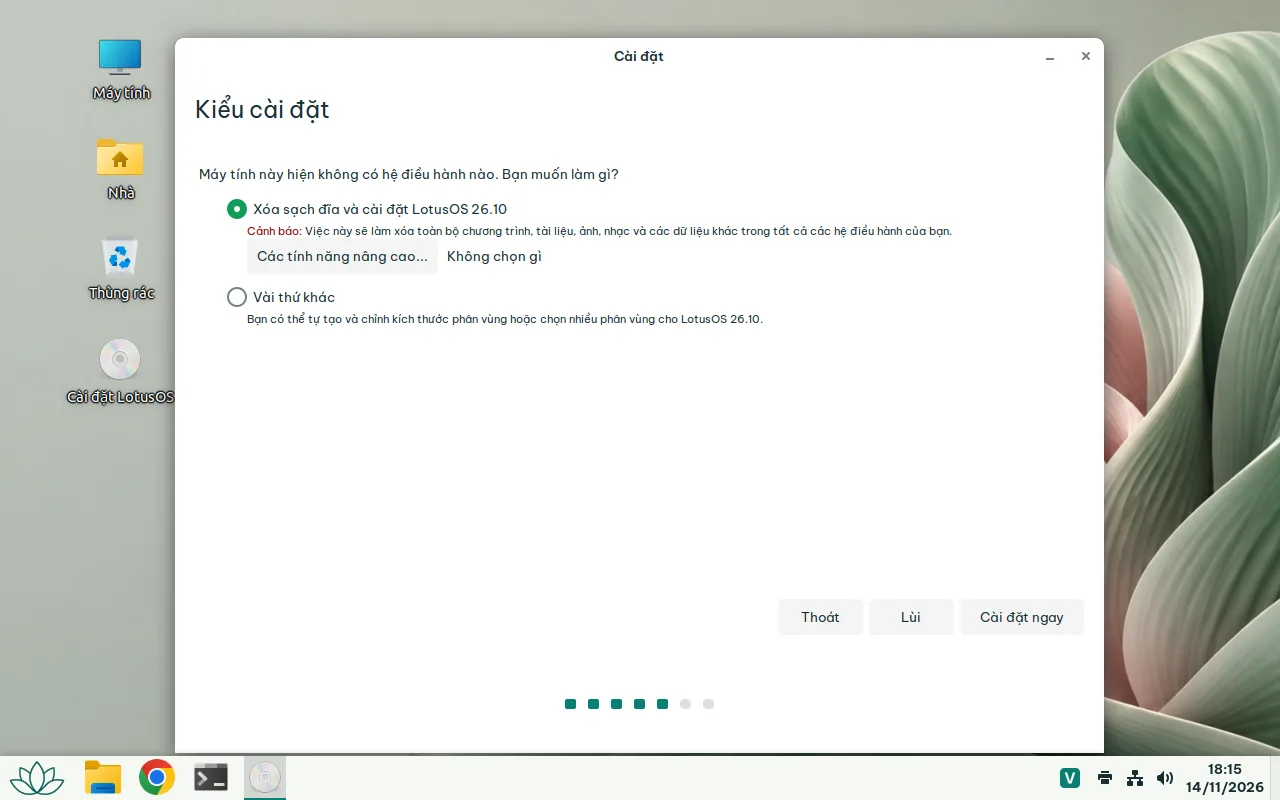
9. Chọn kiểu cài đặt
Chọn xoá toàn bộ ổ đĩa và cài LotusOS (Erase disk) chỉ khi bạn đồng ý mất toàn bộ dữ liệu trên ổ đó.
Muốn giữ dữ liệu hoặc giữ Windows thì không tự chọn Tùy chọn khác (Something else); hãy nhờ kỹ thuật viên.
Bấm Cài đặt ngay. Hộp thoại ghi thay đổi lên đĩa (Write changes to disks) liệt kê các phân vùng sẽ bị ghi. Đọc kỹ; thấy ổ chứa dữ liệu cần giữ thì bấm Quay lại, không bấm Tiếp tục.
10. Chọn nơi bạn ở
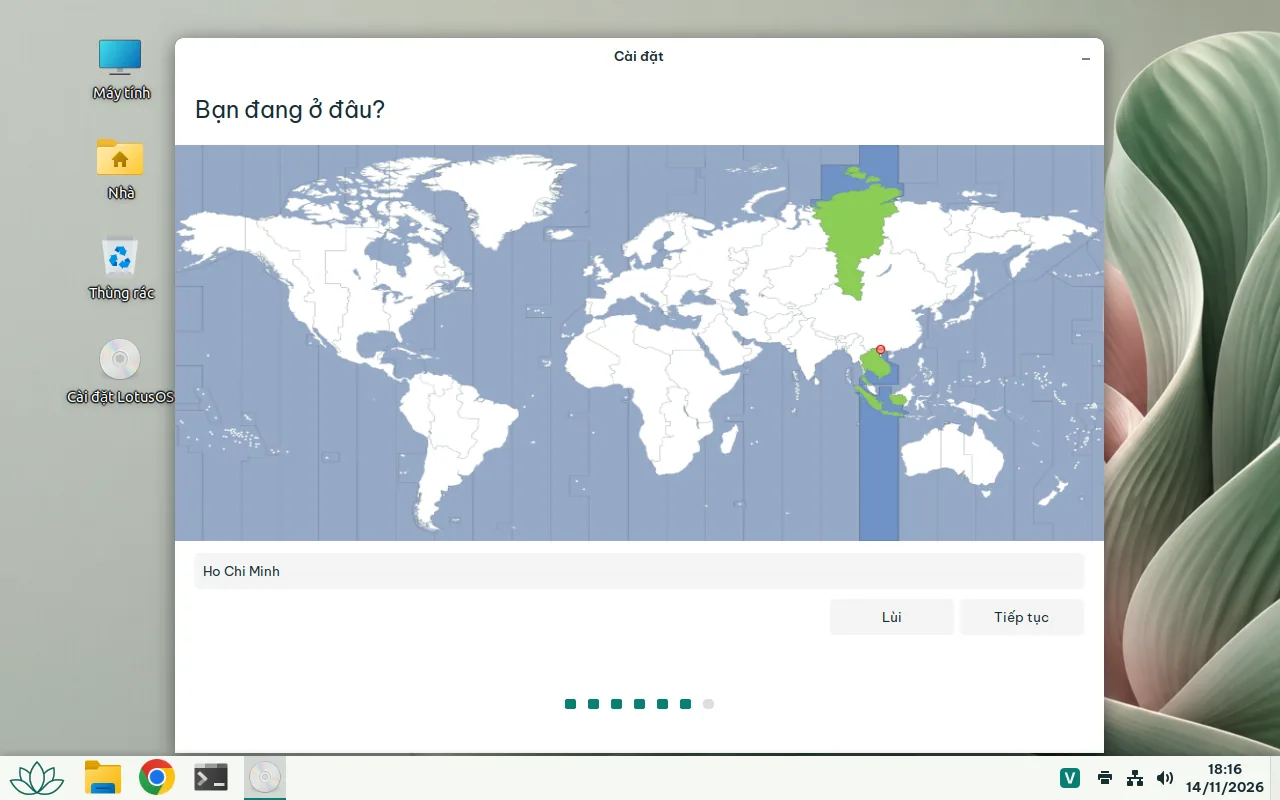
Chọn Ho Chi Minh trên bản đồ hoặc gõ vào ô thành phố, rồi bấm Tiếp tục.
Máy dùng giờ Việt Nam (Asia/Ho_Chi_Minh) sau khi cài.
11. Tạo tài khoản
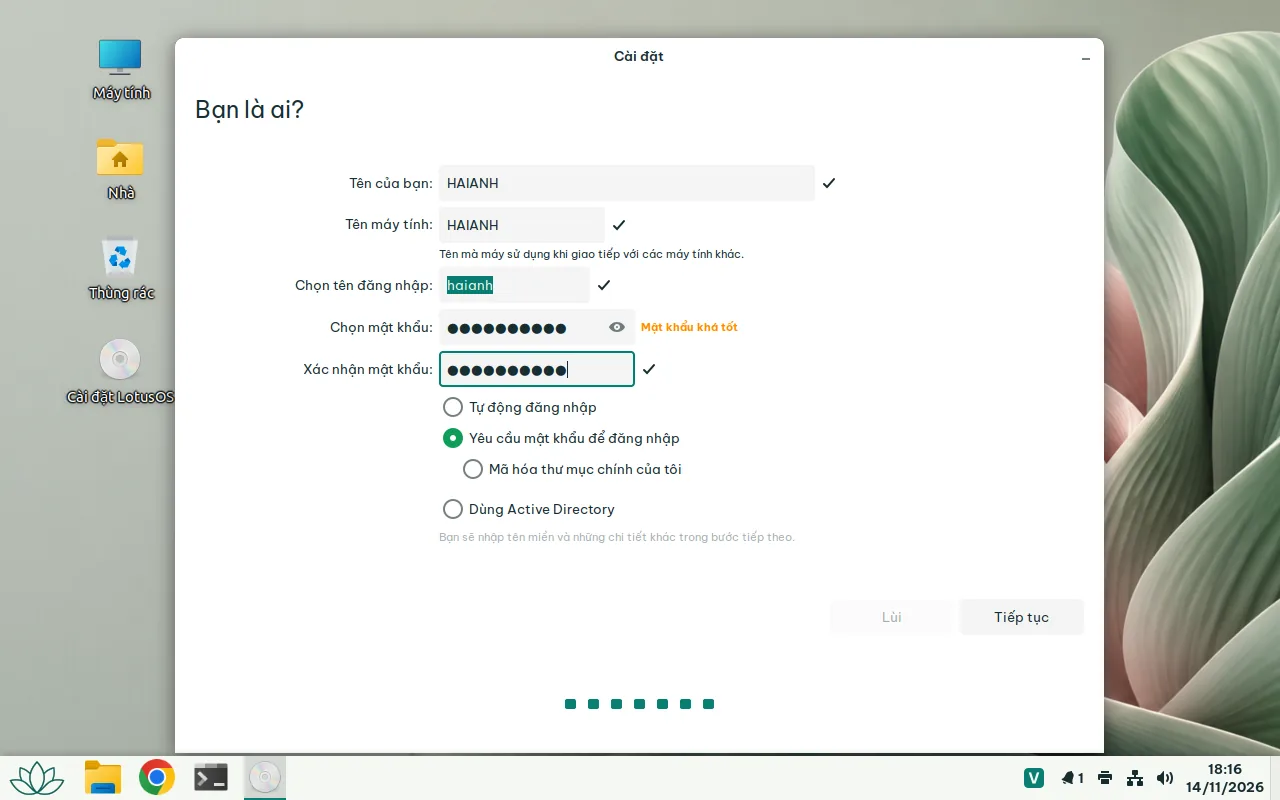
Các ô tên của bạn, tên máy và tên người dùng đã điền sẵn tên gợi ý; bạn sửa lại theo ý mình.
Đặt mật khẩu và nhập lại lần hai. Hãy nhớ mật khẩu này: máy hỏi nó khi đăng nhập và khi cài hoặc gỡ ứng dụng. Không ghi mật khẩu lên giấy dán cạnh máy.
Máy đã cài luôn hỏi mật khẩu khi đăng nhập. Muốn máy tự đăng nhập, hãy nhờ kỹ thuật viên bật sau khi cài.
12. Chờ cài đặt
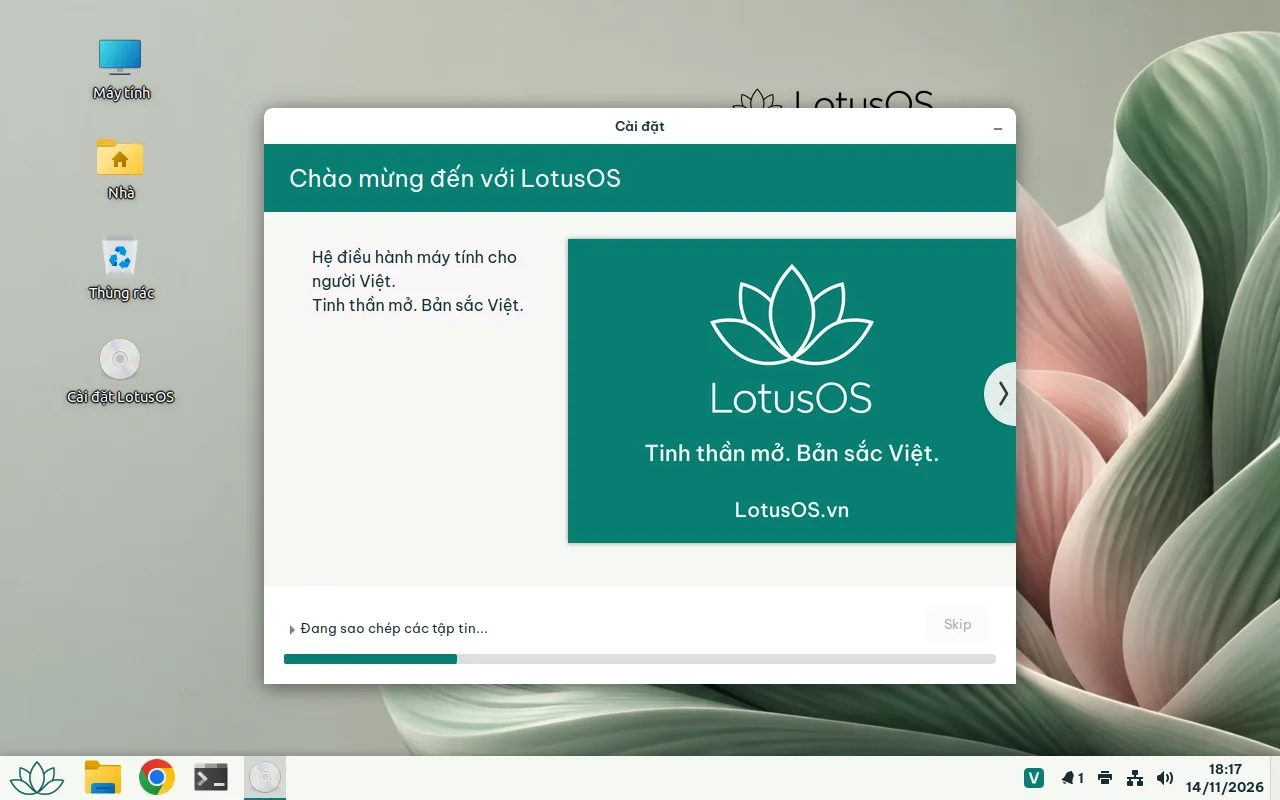
Trình cài chép LotusOS vào máy và chiếu các trang giới thiệu bằng tiếng Việt. Thanh tiến độ ở dưới cho biết còn bao lâu.
Giữ máy cắm điện và không rút USB trong lúc này.
13. Cài xong
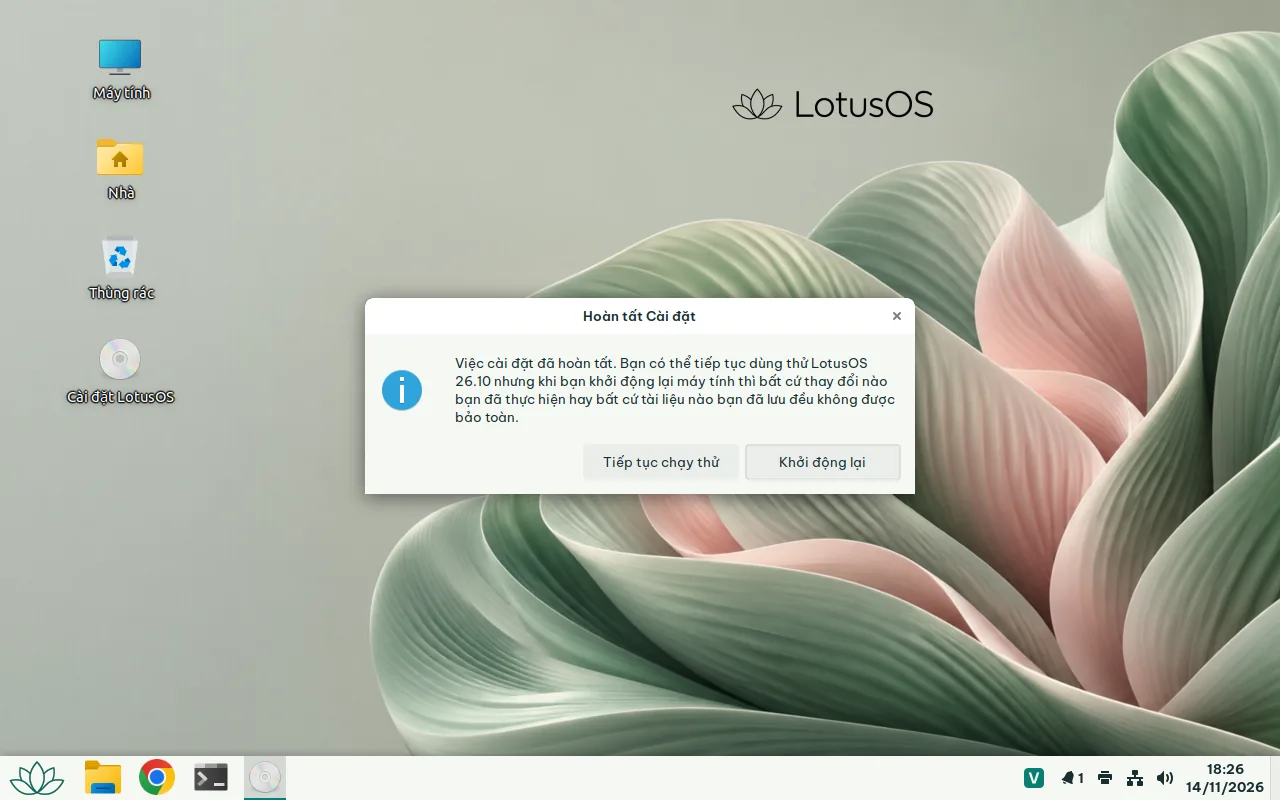
Khi hộp thoại báo cài đặt hoàn tất, bấm Khởi động lại ngay.
Rút USB khi máy yêu cầu, rồi để máy khởi động vào ổ đĩa vừa cài.
14. Lần khởi động đầu tiên
Lần đầu, máy tự hoàn tất cấu hình: đặt tiếng Việt và giờ Việt Nam cho cả máy. Chờ tới khi hiện màn hình đăng nhập.
Chọn tài khoản của bạn và nhập mật khẩu vừa đặt.
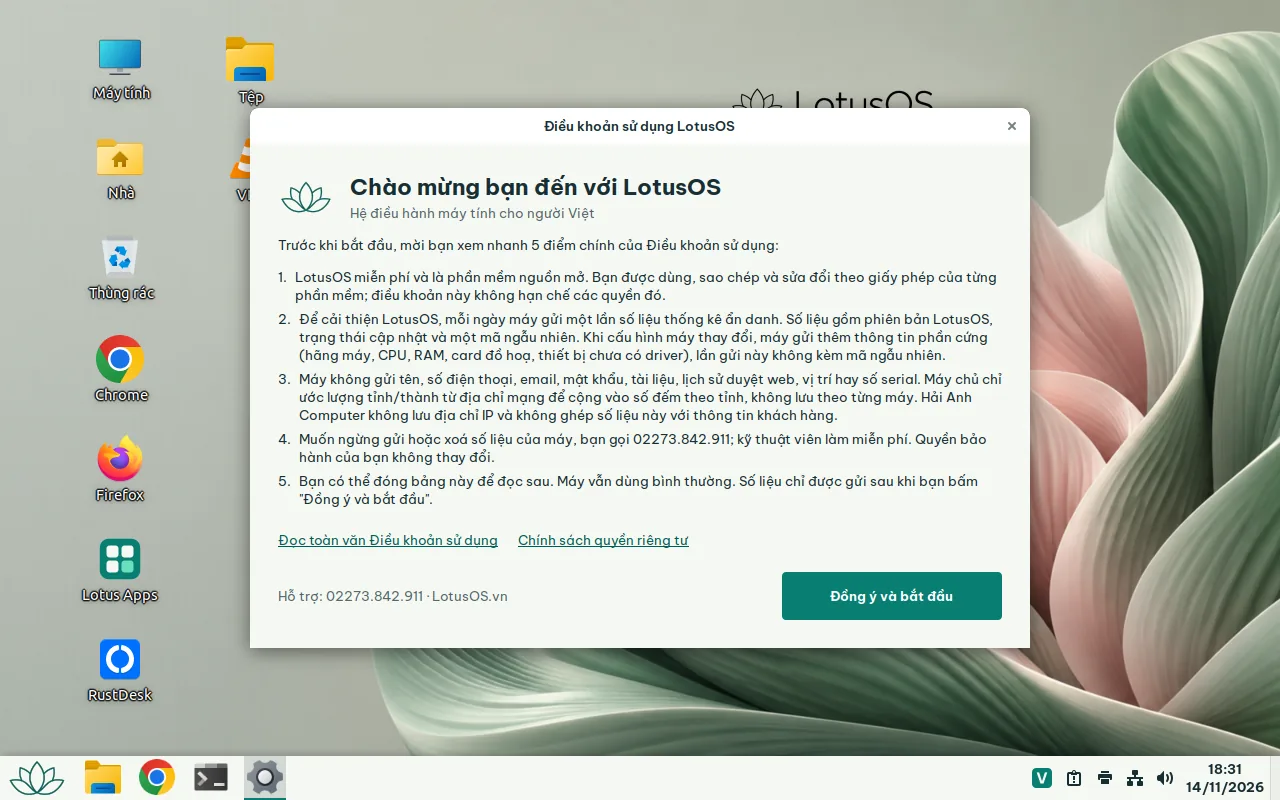
15. Bảng Điều khoản sử dụng
Lần đầu đăng nhập, máy hiện bảng Điều khoản sử dụng LotusOS. Đọc nội dung trong bảng.
Bấm Đồng ý và bắt đầu nếu bạn đồng ý để máy gửi số liệu thống kê ẩn danh.
Đóng bảng bằng nút X (hoặc phím Esc) thì máy vẫn dùng bình thường và không gửi gì; bảng hiện lại ở lần đăng nhập sau để bạn quyết định.
Cần hỗ trợ
Công ty cổ phần Máy tính Hải Anh (Hải Anh Computer) · 26 Quang Trung, phường Trần Hưng Đạo, tỉnh Hưng Yên · Điện thoại 02273.842.911 · Email kinhdoanh@haianhpc.com.vn · Website haianhpc.com.vn